Mengatur waktu belajar atau bekerja dengan metode Pomodoro bisa jadi lebih mudah dan terorganisir jika diintegrasikan langsung ke Google Calendar. Dengan langkah sederhana, Anda bisa memanfaatkan fitur kalender digital ini untuk mengontrol sesi dan istirahat secara otomatis, sehingga produktivitas meningkat tanpa repot mengingat jadwal manual.
Panduan ini akan memandu langkah demi langkah mulai dari menyiapkan kalender khusus, menambahkan pengingat otomatis, hingga menggunakan aplikasi pihak ketiga agar sesi Pomodoro Anda tersusun rapi dan mudah diakses kapan saja. Yuk, mulai tingkatkan efisiensi waktu dengan integrasi yang praktis ini!
Pengantar Integrasi Sesi Pomodoro dengan Google Calendar
Dalam dunia produktivitas, metode Pomodoro telah menjadi andalan banyak orang untuk meningkatkan fokus dan efisiensi kerja. Dengan memanfaatkan teknologi seperti Google Calendar, pengaturan sesi Pomodoro bisa menjadi jauh lebih terorganisir dan otomatis. Mengintegrasikan keduanya tidak hanya membantu menjaga jadwal tetap rapi, tetapi juga memberi visualisasi yang jelas tentang waktu kerja dan istirahat yang sudah dijadwalkan.
Google Calendar adalah alat yang sangat fleksibel untuk mengelola berbagai aktivitas harian. Dengan menghubungkan sesi Pomodoro ke kalender ini, kamu bisa mendapatkan pengingat otomatis, melihat jadwal secara lengkap, dan menghindari tumpang tindih kegiatan. Visualisasi jadwal yang terintegrasi memudahkan dalam mengatur prioritas dan memastikan setiap sesi diikuti sesuai rencana.
Langkah-langkah Dasar Mengintegrasikan Sesi Pomodoro ke Google Calendar
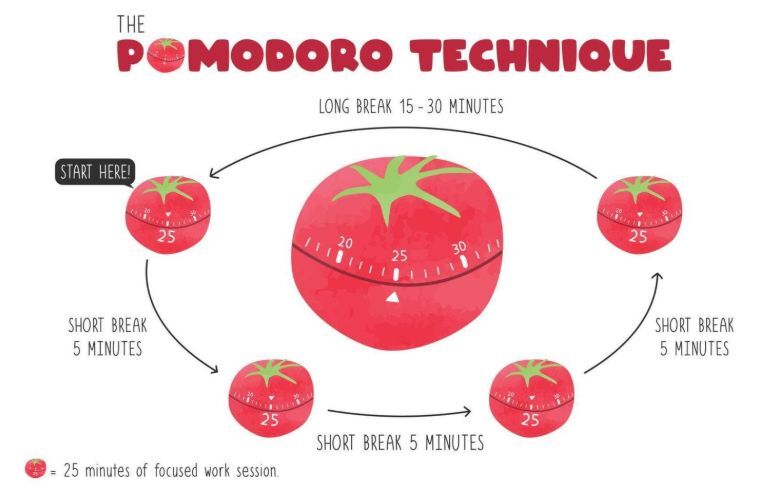
Memulai integrasi bisa dilakukan dengan langkah-langkah sederhana berikut ini. Pertama, buatlah kalender khusus untuk sesi Pomodoro agar jadwalnya terpisah dari kegiatan lain. Kemudian, atur pengingat otomatis yang akan memberi tahu kapan sesi dimulai dan berakhir. Selain itu, gunakan fitur pengulangan agar sesi Pomodoro yang sama bisa diulang secara otomatis sesuai durasi yang diinginkan, biasanya 25 menit kerja dan 5 menit istirahat.
Selanjutnya, untuk kemudahan, kamu juga bisa memanfaatkan template atau script otomatis yang dapat diintegrasikan melalui layanan pihak ketiga, seperti IFTTT atau Zapier, untuk menambahkan jadwal Pomodoro secara otomatis ke Google Calendar. Mengatur notifikasi di Google Calendar juga sangat membantu agar kamu nggak terlewatkan memulai sesi sesuai jadwal yang telah direncanakan.
Contoh Visual Tampilan Jadwal yang Terintegrasi
Bayangkan kamu membuka Google Calendar dan melihat blok waktu berwarna yang terjadwal rapih. Warna hijau menunjukkan sesi Pomodoro aktif, sedangkan warna biru menandai waktu istirahat. Setiap hari, jadwal kamu akan dipenuhi sesi kerja 25 menit dan jeda 5 menit secara otomatis, tercatat dengan rapi dari jam ke jam. Kamu juga bisa melihat overview lengkap dari seluruh hari tanpa harus mengingat-ingat jadwal secara manual.
Kalau di komputer, tampilan ini bisa berupa grid yang menunjukkan blok waktu yang sudah terisi, sedangkan di ponsel tampil sebagai daftar yang mudah dibaca dan diakses kapan saja.
Menyiapkan Google Calendar untuk Mendukung Sesi Pomodoro
Memastikan Google Calendar diatur dengan baik adalah kunci agar sesi Pomodoro Anda berjalan lancar dan efektif. Dengan menyiapkan kalender khusus, Anda bisa lebih mudah mengelola waktu, mengatur pengingat otomatis, dan mendapatkan notifikasi yang tepat waktu, sehingga setiap sesi tetap fokus dan produktif.
Dalam bagian ini, kita akan membahas langkah-langkah praktis untuk mengatur Google Calendar agar mendukung sesi Pomodoro secara optimal. Mulai dari pembuatan kalender baru, penambahan pengingat otomatis, hingga pengaturan notifikasi yang sesuai dengan durasi sesi.
Membuat Kalender Baru Khusus untuk Sesi Pomodoro
Pembuatan kalender terpisah untuk sesi Pomodoro membantu mengorganisasi jadwal agar tidak tertukar dengan kegiatan lain di Google Calendar. Dengan cara ini, Anda dapat dengan mudah mengaktifkan, mematikan, atau menyesuaikan pengingat khusus untuk sesi ini tanpa mengganggu jadwal lain.
- Login ke akun Google Anda dan buka Google Calendar.
- Klik ikon roda gigi di pojok kanan atas lalu pilih Setelan.
- Di menu sebelah kiri, klik Tambah Kalender Baru dan pilih Buat Kalender.
- Isi nama kalender, misalnya “Sesi Pomodoro”, dan tambahkan deskripsi jika diperlukan. Klik Buat Kalender.
- Kalender baru akan muncul di daftar kalender Anda dan siap digunakan untuk penjadwalan sesi Pomodoro.
Kalender ini akan berfungsi sebagai wadah khusus agar setiap sesi Pomodoro terpisah dari kegiatan lain dan memudahkan pengelolaan jadwal harian.
Menambahkan Pengingat Otomatis Sebelum Sesi Dimulai
Pengingat otomatis sangat membantu agar Anda tidak lupa memulai sesi Pomodoro tepat waktu. Pengingat ini bisa diatur agar muncul beberapa menit sebelum sesi dimulai, memberi waktu untuk bersiap dan mengatur fokus kembali.
- Pilih kalender “Sesi Pomodoro” yang sudah dibuat tadi di Google Calendar.
- Setiap kali menjadwalkan sesi baru, klik waktu yang diinginkan untuk sesi tersebut.
- Dalam jendela pengisian acara, masukkan judul seperti “Mulai Pomodoro” dan tentukan durasi, biasanya 25 menit.
- Scroll ke bagian bawah dan klik Tambah pengingat.
- Pilih waktu pengingat, misalnya 5 menit sebelum sesi dimulai, dan pastikan opsi notifikasi aktif.
- Ulangi proses ini untuk setiap sesi yang Anda buat agar pengingat otomatis selalu aktif sebelum sesi dimulai.
Dengan pengaturan ini, Anda akan menerima notifikasi tepat waktu dan tidak akan melewatkan sesi penting yang sudah dijadwalkan.
Pengaturan Notifikasi dan Alarm yang Sesuai dengan Durasi Pomodoro
Pengaturan notifikasi yang tepat sangat penting agar Anda mendapatkan alarm yang cukup keras dan jelas, sesuai durasi sesi Pomodoro. Ini membantu menjaga fokus dan memastikan sesi tidak berlarut-larut tanpa disadari.
| Durasi Sesi | Jenis Notifikasi | Pengaturan Alarm |
|---|---|---|
| 25 Menit (Pomodoro Standar) | Notifikasi pop-up dan suara | Gunakan alarm suara yang cukup keras dan tidak mudah dilupakan, seperti nada berulang atau alarm bergetar jika menggunakan perangkat mobile. |
| Istirahat Singkat (5 Menit) | Notifikasi pop-up | Hindari alarm yang terlalu keras agar tidak mengganggu suasana kerja, cukup gunakan suara lembut sebagai pengingat. |
| Istirahat Panjang (15-30 Menit) | Pengingat dengan suara dan getaran | Pastikan alarm berbunyi cukup keras dan muncul di layar perangkat Anda agar sadar waktu. |
“Pengaturan alarm yang sesuai membantu menjaga ritme sesi Pomodoro dan meningkatkan efisiensi waktu secara signifikan.”
Secara umum, disarankan untuk mengatur alarm dan notifikasi sesuai dengan perangkat yang digunakan. Untuk perangkat desktop, gunakan suara keras dan notifikasi visual. Sedangkan untuk ponsel, pastikan pengaturan volume dan getaran aktif agar alarm tetap terdengar dan terlihat jelas saat Anda sedang fokus bekerja.
Menggunakan Aplikasi Pihak Ketiga untuk Integrasi Otomatis
Menghubungkan sesi Pomodoro dengan Google Calendar secara otomatis bisa sangat membantu dalam mengelola waktu dan produktivitas. Dengan bantuan aplikasi pihak ketiga, proses sinkronisasi menjadi lebih mudah dan efisien tanpa perlu melakukan update manual setiap kali sesi baru dimulai. Aplikasi ini berfungsi sebagai penghubung yang secara otomatis mencatat sesi Pomodoro sebagai event di Google Calendar, sehingga Anda bisa lebih fokus pada pekerjaan tanpa khawatir lupa mengatur jadwal.
Dalam bagian ini, kita akan membahas cara menghubungkan aplikasi pengelola waktu dengan Google Calendar, membandingkan fitur utama dari beberapa aplikasi populer, serta langkah konfigurasi agar sinkronisasi berjalan lancar dan otomatis.
Penghubung Aplikasi Pengelola Waktu dan Google Calendar
Untuk mengintegrasikan aplikasi pengelola waktu dengan Google Calendar, Anda perlu mengikuti langkah-langkah berikut:
- Memilih aplikasi pihak ketiga yang mendukung integrasi dengan Google Calendar, seperti Todoist, Toggl, atau Clockify.
- Membuat akun di aplikasi tersebut jika belum memilikinya.
- Memberikan izin akses ke Google Calendar pada aplikasi yang dipilih. Biasanya, proses ini dilakukan melalui menu pengaturan atau integrasi di dalam aplikasi.
- Mensinkronkan aplikasi tersebut dengan akun Google Anda dengan mengikuti panduan yang diberikan, termasuk melakukan autentikasi Google dan memilih kalender yang ingin digunakan.
- Mengatur otomatisasi agar setiap sesi Pomodoro yang dimulai atau selesai akan otomatis tercatat sebagai event di Google Calendar.
Perbandingan Fitur Utama Aplikasi Pengelola Waktu
| Aplikasi | Integrasi Google Calendar | Pencatatan Otomatis Sesi | Pengingat & Notifikasi | Platform |
|---|---|---|---|---|
| Todoist | Ya, melalui integrasi dengan Google Calendar | Ya, bisa otomatis atau manual | Ya, pengingat tugas dan sesi | Web, iOS, Android |
| Toggl | Ya, sync otomatis dengan Google Calendar | Ya, otomatis saat timer dihitung | Ya, dengan pengingat | Web, Desktop, iOS, Android |
| Clockify | Ya, integrasi langsung dan otomatis | Ya, otomatis selama mode timer aktif | Ya, pemberitahuan pengingat sesi | Web, Desktop, Mobile |
Langkah-Langkah Konfigurasi Agar Sinkronisasi Berjalan Lancar
- Pastikan akun Google yang digunakan sudah terhubung dengan aplikasi pihak ketiga yang dipilih, melalui proses otentikasi dan izin akses.
- Aktifkan fitur integrasi di pengaturan aplikasi, biasanya melalui menu ‘Integrations’ atau ‘Connect Apps’.
- Pengaturan otomatisasi pencatatan sesi Pomodoro harus diaktifkan, termasuk menentukan durasi sesi dan waktu mulai otomatis.
- Sesuaikan preferensi penempatan event di Google Calendar, seperti memilih kalender tertentu dan menambahkan label atau kategori khusus agar mudah dikenali.
- Uji coba sinkronisasi dengan memulai sesi Pomodoro dan memastikan event muncul secara otomatis di Google Calendar sesuai pengaturan.
- Periksa notifikasi dan pengingat yang terkait agar Anda mendapatkan pemberitahuan saat sesi baru tercatat atau selesai.
Dengan mengikuti panduan ini, integrasi otomatis antara aplikasi pengelola waktu dan Google Calendar akan berjalan lancar, membantu Anda memantau sesi Pomodoro secara real-time dan meningkatkan produktivitas harian. Pastikan untuk selalu memperbarui aplikasi dan melakukan pengecekan rutin agar proses sinkronisasi tetap optimal.
Membuat Jadwal Pomodoro yang Efektif di Google Calendar
Menyusun jadwal Pomodoro yang terstruktur di Google Calendar sangat penting agar sesi kerja dan istirahat berjalan dengan lancar dan produktif. Dengan penjadwalan yang tepat, kamu bisa memaksimalkan waktu, menghindari kelelahan, dan menjaga fokus sepanjang hari. Tapi, bagaimana cara menyusun jadwal tersebut agar benar-benar efektif dan sesuai kebutuhan? Di bagian ini, kita akan bahas langkah-langkah praktis untuk menciptakan jadwal Pomodoro yang optimal di Google Calendar.
Langkah terbaik adalah membagi waktu secara cermat dengan blok-blok yang jelas untuk sesi kerja dan istirahat. Selain itu, kamu juga bisa membuat template jadwal yang siap pakai dan mudah diadaptasi sesuai kebutuhan harian. Jangan lupa, mengatur prioritas tugas dalam penjadwalan akan membantu kamu fokus menyelesaikan pekerjaan yang paling mendesak atau penting terlebih dahulu. Berikut penjelasan lengkapnya.
Menyusun Blok Waktu yang Sesuai untuk Sesi dan Istirahat
Langkah pertama dalam membuat jadwal Pomodoro yang efektif adalah mengatur durasi sesi kerja dan istirahat secara proporsional. Biasanya, sesi Pomodoro berlangsung selama 25 menit, diikuti dengan istirahat singkat selama 5 menit. Setelah empat sesi, disarankan mengambil istirahat panjang selama 15-30 menit. Untuk mengaturnya di Google Calendar:
- Gunakan fitur “Buat acara” dan tetapkan durasi 25 menit untuk sesi kerja.
- Tambahkan acara istirahat singkat selama 5 menit setelah sesi kerja selesai.
- Ulangi langkah ini sebanyak empat kali, lalu buat acara istirahat panjang selama 15-30 menit di antara blok-blok tersebut.
Dengan cara ini, waktu kerja dan istirahat terstruktur rapi, dan kamu bisa melihat secara visual kapan saatnya fokus dan kapan saatnya rehat. Pastikan juga untuk memberi nama yang jelas pada setiap blok agar mudah diidentifikasi.
Contoh Template Jadwal Pomodoro yang Dapat Di-copy dan Diadaptasi
Berikut adalah contoh template jadwal Pomodoro yang bisa kamu salin, sesuaikan, dan pakai sesuai kebutuhan:
08:00 - 08:25   | Sesi Pomodoro 1 (Kerja)
08:25 - 08:30   | Istirahat Singkat
08:30 - 08:55   | Sesi Pomodoro 2 (Kerja)
08:55 - 09:00   | Istirahat Singkat
09:00 - 09:25   | Sesi Pomodoro 3 (Kerja)
09:25 - 09:30   | Istirahat Singkat
09:30 - 09:55   | Sesi Pomodoro 4 (Kerja)
09:55 - 10:10   | Istirahat Panjang
Kamu bisa menyalin pola ini ke dalam Google Calendar dan mengaturnya ulang sesuai jam kerja harianmu. Jika ingin menyesuaikan durasi, tinggal ubah waktu pada setiap acara.
Tips Mengatur Prioritas Tugas dalam Penjadwalan Sesi
Selain menentukan waktu, prioritas tugas juga sangat penting agar sesi Pomodoro kamu benar-benar fokus pada pekerjaan yang paling penting. Berikut beberapa tips yang bisa diikuti:
- Daftar prioritas terlebih dahulu: Buat daftar tugas berdasarkan tingkat urgensi dan pentingnya. Fokuskan sesi pada tugas yang masuk dalam kategori prioritas tinggi.
- Kelompokkan tugas serupa: Jika ada beberapa tugas yang berkaitan, kelompokkan mereka dalam satu sesi agar lebih efisien dan fokus.
- Gunakan warna atau label: Manfaatkan fitur warna di Google Calendar untuk membedakan jenis tugas, misalnya warna merah untuk tugas mendesak, hijau untuk tugas rutin.
- Sesuaikan sesi dengan energi dan ritme harian: Tempatkan tugas yang membutuhkan konsentrasi tinggi di waktu ketika kamu merasa paling bugar dan fokus.
Dengan mengatur prioritas secara sistematis, kamu tidak hanya menjalankan sesi Pomodoro secara disiplin, tetapi juga memastikan pekerjaan yang paling penting mendapat perhatian utama. Praktik ini membantu meningkatkan produktivitas dan mengurangi stres karena tidak bingung dengan tugas yang harus diselesaikan.
Tips dan Trik Optimalisasi Penggunaan Sesi Pomodoro Terintegrasi
Setelah sesi Pomodoro Anda terhubung dengan Google Calendar, ada banyak cara untuk memaksimalkan penggunaannya agar lebih efisien dan sesuai kebutuhan. Menggunakan fitur-fitur tambahan dari Google Calendar tidak hanya membantu dalam mengorganisasi tugas, tetapi juga memberi gambaran visual yang memudahkan evaluasi dan penyesuaian jadwal secara berkala. Selain itu, mencatat kemajuan selama sesi dapat memperkuat disiplin dan memberi motivasi tambahan. Berikut panduan lengkapnya.
Penggunaan Label dan Warna untuk Kategori Tugas
Memberikan label dan warna pada setiap sesi atau tugas di Google Calendar membantu kita membedakan jenis pekerjaan dengan cepat dan visual. Dengan cara ini, Anda tidak hanya melihat jadwal, tetapi juga memahami prioritas dan kategori tugas secara sekilas.
- Gunakan fitur ‘Label’ atau ‘Kategori’ untuk mengelompokkan tugas berdasarkan proyek, tingkat urgensi, atau jenis pekerjaan. Misalnya, warna merah untuk tugas penting, hijau untuk tugas rutin, dan kuning untuk tugas yang sedang dalam proses.
- Atur warna berbeda untuk setiap kategori tugas. Dengan begitu, ketika Anda membuka kalender, langsung terlihat gambaran umum pekerjaan yang sedang dilakukan dan prioritasnya.
- Untuk menambahkan warna, klik pada acara di Google Calendar, pilih opsi ‘Ubah’ dan pilih warna yang sesuai. Anda juga bisa mengatur warna berbeda untuk setiap label agar lebih mudah dikenali.
Penggunaan warna ini sangat membantu saat melakukan evaluasi harian atau mingguan, karena Anda dapat melihat pola distribusi tugas dan mengidentifikasi area yang perlu penyesuaian.
Evaluasi Performa dan Penyesuaian Jadwal Secara Berkala
Jadwal dan rutinitas yang efektif memerlukan evaluasi rutin. Dengan memanfaatkan fitur laporan dan ringkasan di Google Calendar, Anda bisa menilai seberapa produktif sesi Pomodoro yang sudah berjalan dan melakukan penyesuaian sesuai kebutuhan.
- Gunakan fitur ‘Riwayat Aktivitas’ atau catatan harian yang bisa ditambahkan sebagai deskripsi pada setiap sesi. Catat berapa sesi yang selesai, hambatan yang dihadapi, dan pencapaian yang diperoleh.
- Setelah satu atau dua minggu, lakukan review terhadap jadwal dan catatan tersebut. Apakah sesi berjalan sesuai rencana? Apakah waktu yang dialokasikan cukup? Jika tidak, lakukan penyesuaian pada durasi sesi atau waktu istirahatnya.
- Gunakan fitur ‘Event Duplicate’ untuk mencoba jadwal baru dan bandingkan hasilnya dalam periode tertentu. Dengan cara ini, Anda bisa menemukan pola terbaik yang paling cocok dengan ritme kerja Anda.
Evaluasi secara berkala membantu menjaga agar jadwal tetap relevan dan meningkatkan produktivitas secara berkelanjutan.
Penggunaan Blok Komentar untuk Mencatat Kemajuan dan Catatan Penting
Mencatat kemajuan, hambatan, atau catatan penting selama sesi Pomodoro bisa dilakukan dengan menambahkan komentar atau catatan langsung di Google Calendar. Metode ini memudahkan refleksi dan pemantauan perkembangan dari waktu ke waktu.
- Buat acara atau sesi Pomodoro di kalender, kemudian tambahkan deskripsi yang berisi catatan singkat tentang apa yang telah diselesaikan, tantangan yang dihadapi, atau ide yang muncul selama sesi tersebut.
- Gunakan fitur ‘Komentar’ di Google Calendar untuk menambahkan catatan tambahan kapan pun diperlukan. Fitur ini memungkinkan Anda menulis catatan tanpa mengganggu jadwal utama.
- Untuk pencatatan yang lebih terstruktur, buat template catatan harian yang berisi poin-poin penting, lalu copy dan edit setiap kali selesai sesi.
Dengan cara ini, Anda tetap terorganisir dan dapat merujuk kembali ke catatan tersebut saat melakukan evaluasi atau mempersiapkan sesi berikutnya, sehingga proses belajar dan peningkatan produktivitas menjadi lebih terarah.
Akhir Kata
Dengan mengintegrasikan sesi Pomodoro ke Google Calendar, pengelolaan waktu menjadi lebih praktis dan terukur. Memanfaatkan fitur-fitur pendukung seperti notifikasi dan kategori tugas, Anda dapat menyesuaikan jadwal sesuai kebutuhan dan memantau kemajuan secara berkala. Jadi, tidak ada lagi alasan untuk tidak mencapai target produktivitas harian yang optimal!