Menghadapi banyaknya gangguan saat browsing online bisa menjadi tantangan besar untuk tetap fokus dan produktif. Untungnya, ada solusi sederhana yang bisa membantu mengelola waktu dan meningkatkan konsentrasi, yaitu ekstensi Pomodoro Timer di Google Chrome. Dengan fitur-fitur cerdasnya, ekstensi ini mampu membatasi distraksi dan mengatur sesi kerja atau belajar secara efektif.
Pada artikel ini, akan dibahas lima ekstensi Pomodoro Timer terbaik yang dapat diinstal langsung di Chrome, lengkap dengan tips penggunaannya agar sesi fokus menjadi lebih optimal. Simak ulasan lengkapnya untuk menemukan ekstensi yang paling cocok dengan kebutuhan sehari-hari.
Deskripsi tentang ekstensi Google Chrome Pomodoro Timer terbaik
Di era digital saat ini, menjaga fokus saat browsing atau bekerja online menjadi tantangan tersendiri. Beruntung, dengan hadirnya ekstensi Google Chrome Pomodoro Timer, pengguna bisa lebih mudah menerapkan teknik manajemen waktu yang efektif. Ekstensi ini dirancang untuk membantu pengguna mengatur waktu kerja dan istirahat secara otomatis, sehingga produktivitas tetap terjaga tanpa merasa jenuh atau kelelahan.
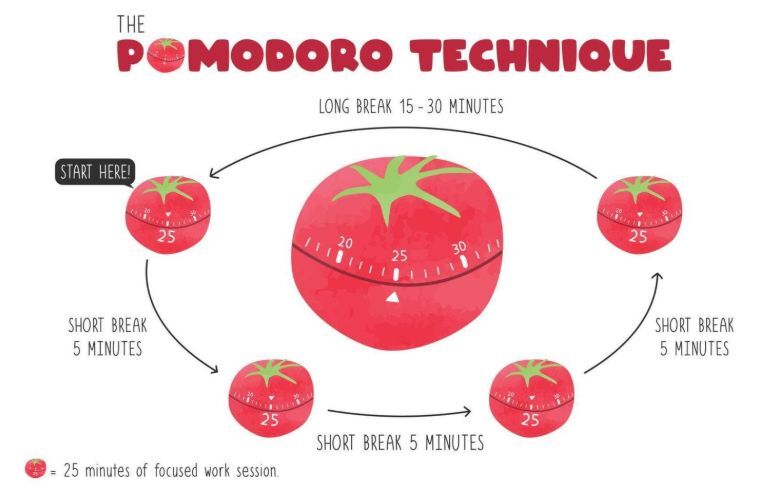
Fungsi utama dari ekstensi Pomodoro Timer adalah memberikan pengingat waktu secara berkala sesuai metode Pomodoro, yaitu sesi kerja selama 25 menit diikuti dengan istirahat selama 5 menit. Manfaatnya tak hanya meningkatkan fokus, tetapi juga membantu mengurangi gangguan yang sering muncul saat browsing, seperti media sosial atau notifikasi yang tidak penting. Dengan fitur ini, pengguna dapat lebih disiplin dalam menyelesaikan tugas dan menghindari prokrastinasi.
Fitur utama ekstensi Pomodoro Timer dan manfaatnya
Sebagian besar ekstensi Pomodoro Timer menyediakan fitur-fitur berikut yang sangat bermanfaat untuk pengguna:
- Pengaturan waktu yang fleksibel: memungkinkan pengguna mengatur durasi sesi kerja dan istirahat sesuai kebutuhan, tidak harus selalu 25/5 menit.
- Pengingat otomatis: muncul notifikasi saat sesi berakhir, sehingga pengguna tahu kapan waktunya istirahat atau kembali fokus.
- Visualisasi progres: tampilan timer yang jelas dan mudah dipahami, membantu pengguna memonitor waktu secara real-time.
- Penghitungan statistik: mencatat jumlah sesi yang telah diselesaikan, memberikan gambaran tentang produktivitas harian.
- Mode fokus: memblokir akses ke situs tertentu yang dapat mengganggu selama sesi kerja berlangsung.
Fitur-fitur tersebut secara langsung membantu pengguna menjaga ritme kerja yang konsisten dan mengurangi godaan untuk keluar dari jalur fokus. Misalnya, saat sedang belajar online, pengguna bisa mengatur timer untuk sesi belajar 25 menit, lalu istirahat 5 menit. Setelah beberapa sesi, mereka akan merasa lebih produktif dan tidak mudah merasa jenuh.
Contoh penggunaan sehari-hari dari ekstensi Pomodoro Timer
Sebagai contoh, seorang mahasiswa yang sedang mengerjakan tugas akhir bisa memanfaatkan ekstensi Pomodoro Timer saat melakukan riset dan penulisan. Ia mengatur timer selama 25 menit untuk fokus penuh menulis, lalu beristirahat sejenak selama 5 menit. Setelah beberapa kali sesi, mahasiswa tersebut mampu menyelesaikan bagian penting dari tugasnya tanpa merasa kelelahan. Begitu pula, seorang pekerja lepas yang sedang melakukan pekerjaan desain grafis dapat mengatur waktu secara teratur agar tetap segar dan fokus, sehingga hasil pekerjaannya lebih maksimal.
Dengan menerapkan metode ini secara konsisten, baik saat belajar maupun bekerja, pengguna dapat meningkatkan efisiensi dan mengurangi stres akibat multitasking yang berlebihan.
Kriteria Pemilihan Ekstensi Pomodoro Timer Berkualitas
Memilih ekstensi Pomodoro Timer yang tepat tidak hanya soal tampilan menarik, tetapi juga harus memenuhi beberapa aspek penting agar bisa mendukung produktivitas kamu secara optimal. Dengan banyaknya pilihan yang tersedia di Chrome Web Store, tentu kamu perlu tahu apa saja kriteria utama yang harus diperhatikan agar ekstensi yang dipasang benar-benar berkualitas dan cocok dengan kebutuhanmu.
Berikut ini adalah beberapa kriteria utama yang wajib kamu jadikan patokan saat mencari ekstensi Pomodoro Timer terbaik untuk browsing dan kerja. Memahami poin-poin ini akan membantu kamu dalam menilai dan membandingkan berbagai ekstensi sebelum memutuskan yang paling pas dan efektif.
Kriteria Penting Ekstensi Pomodoro Timer Berkualitas
- Kemudahan Penggunaan: Antarmuka yang intuitif dan mudah dioperasikan sangat penting, agar pengguna tidak bingung saat memulai atau menyesuaikan waktu Pomodoro.
- Fitur Pelacakan Waktu: Ekstensi yang baik harus mampu menghitung dan menampilkan durasi kerja dan istirahat secara akurat, serta memberikan statistik penggunaan agar pengguna bisa memantau produktivitasnya.
- Pengaturan Kustomisasi: Kemampuan mengatur durasi Pomodoro, istirahat, dan pengingat sesuai preferensi pribadi sangat membantu agar pengguna dapat menyesuaikan sesuai kebutuhan.
- Integrasi dengan Alat Lain: Ekstensi yang bisa terhubung dengan kalender, task manager, atau aplikasi lain memudahkan pengelolaan tugas dan meningkatkan efisiensi kerja.
- Kompatibilitas dan Responsif: Pastikan ekstensi kompatibel dengan berbagai versi Chrome dan berjalan lancar di berbagai perangkat, termasuk desktop dan laptop.
- Ulasan dan Rating Pengguna: Penilaian dari pengguna lain menjadi indikator penting, karena memberikan gambaran pengalaman nyata dan keandalan ekstensi tersebut.
- Harga dan Lisensi: Pilih ekstensi yang menawarkan fitur lengkap secara gratis atau dengan harga terjangkau, serta lisensi yang jelas dan bebas dari malware.
Perbandingan Lima Ekstensi Pomodoro Timer Berdasarkan Kriteria
| Nama Ekstensi | Kemudahan Penggunaan | Fitur Pelacakan Waktu | Pengaturan Kustomisasi | Integrasi | Rating Pengguna |
|---|---|---|---|---|---|
| Pomodoro Timer & Focus | Sangat intuitif dan sederhana | Ya, statistik harian dan mingguan | Ya, bisa disetting durasi dan alarm | Terintegrasi dengan Google Calendar | 4.6 / 5 |
| Marinara: Pomodoro® Timer | User-friendly, cocok untuk pemula | Ya, dengan laporan lengkap | Ya, pengaturan waktu dan notifikasi | Minimal, fokus ke timer saja | 4.4 / 5 |
| Strict Workflow | Pengoperasian simpel dan fokus | Ya, termasuk blokir situs untuk fokus | Ya, pengaturan durasi dan mode | Tidak banyak integrasi | 4.2 / 5 |
| PomoDoneApp | Lebih kompleks, cocok pengguna serius | Ya, laporan lengkap dan grafik | Ya, sangat bisa disesuaikan | Terintegrasi dengan Trello, Asana, dan lainnya | 4.7 / 5 | Focus To-Do: Pomodoro Timer | Antarmuka modern dan mudah digunakan | Ya, fitur pelacakan dan laporan | Ya, pengaturan lengkap dan alarm | Integrasi dengan task management | 4.5 / 5 |
Penilaian keefektifan ekstensi Pomodoro Timer tidak hanya bergantung pada fitur yang disediakan, tetapi juga pada pengalaman pengguna secara langsung. Banyak pengguna yang merasa terbantu ketika ekstensi mampu menjaga fokus mereka dan menampilkan statistik yang akurat. Ulasan dan rating dari pengguna lain menjadi indikator penting, karena mereka memberikan gambaran nyata tentang performa dan keandalan ekstensi tersebut dalam berbagai situasi kerja maupun browsing.
Jika sebuah ekstensi mendapat rating tinggi dan ulasan positif, kemungkinan besar ekstensi tersebut efektif dan layak dipakai sebagai alat bantu fokus harian.
Analisa fitur dari lima ekstensi Pomodoro Timer populer
Dalam dunia produktivitas digital, ekstensi Pomodoro Timer menjadi alat yang sangat membantu untuk meningkatkan fokus dan mengelola waktu kerja secara efektif saat browsing. Setiap ekstensi menawarkan berbagai fitur yang dirancang untuk memenuhi kebutuhan pengguna yang berbeda-beda, mulai dari pengingat sederhana hingga integrasi laporan aktivitas. Penting untuk memahami fitur utama dari masing-masing ekstensi agar bisa memilih yang paling sesuai dengan gaya kerja masing-masing.
Berikut ini, kita akan membahas secara mendalam fitur dari lima ekstensi Pomodoro Timer yang paling populer di kalangan pengguna Chrome.
Analisa fitur dari ekstensi Tomato Timer
Tomato Timer adalah salah satu ekstensi Pomodoro yang paling sederhana dan mudah digunakan. Tampilan antarmuka yang minimalis menampilkan timer yang besar dan mudah dilihat, serta pengaturan durasi kerja dan istirahat yang bisa disesuaikan. Fitur unggulannya termasuk pengingat suara ketika waktu habis dan opsi untuk menampilkan status sesi saat ini di toolbar Chrome. Ekstensi ini cocok untuk pengguna yang menginginkan alat sederhana tanpa banyak pengaturan kompleks.
| Kelebihan | Kekurangan |
|---|---|
| Antarmuka simpel dan intuitif | Kurangnya fitur pelaporan dan statistik |
| Pengaturan durasi yang mudah disesuaikan | Fitur terbatas pada pengingat dasar |
| Cocok untuk penggunaan cepat dan langsung | Kurangnya integrasi dengan aplikasi lain |
Langkah instalasi Tomato Timer cukup mudah. Pengguna cukup mengunjungi Chrome Web Store, mencari ekstensi dengan nama “Tomato Timer,” lalu klik tombol “Tambahkan ke Chrome.” Setelah terinstal, pengaturan awal dapat dilakukan dengan klik ikon ekstensi di toolbar, lalu tentukan durasi sesi kerja dan istirahat sesuai kebutuhan. Pengguna juga bisa mengaktifkan atau menonaktifkan suara pengingat dan memilih mode tampilan yang diinginkan.
Analisa fitur dari ekstensi Pomodoro Timer & To Do List
Ekstensi ini menggabungkan fitur Pomodoro Timer dengan manajemen tugas, sehingga pengguna dapat langsung menandai tugas yang sedang dikerjakan dan memantau progresnya. Tampilan antarmuka yang bersih menampilkan daftar tugas di samping timer, serta opsi untuk menambah, mengedit, atau menghapus tugas secara langsung. Fitur unggulannya meliputi integrasi dengan daftar tugas harian dan notifikasi ketika sesi berakhir, membuat pengguna tetap terorganisir dan fokus.
| Kelebihan | Kekurangan |
|---|---|
| Integrasi tugas dan timer dalam satu tampilan | Fitur pelaporan terbatas |
| Pengingat tugas dan sesi otomatis | Peningkatan kompleksitas dibanding ekstensi sederhana |
| Fleksibilitas dalam pengelolaan tugas | Memerlukan izin akses ke daftar tugas pengguna |
Instalasi ekstensi ini juga cukup mudah. Cari di Chrome Web Store dengan kata kunci “Pomodoro To Do List,” lalu klik “Tambah ke Chrome.” Setelah terpasang, pengguna dapat mengatur daftar tugas dan durasi sesi melalui menu pengaturan ekstensi. Untuk memulai, klik ikon ekstensi di toolbar, pilih tugas yang ingin dikerjakan, dan mulai sesi Pomodoro. Pengguna bisa mengatur pengingat otomatis dan melihat progres tugas secara real-time.
Analisa fitur dari ekstensi Focus Booster
Focus Booster menawarkan pengalaman yang lebih lengkap dengan fitur pelaporan dan statistik yang membantu pengguna memahami pola kerja mereka. Antarmuka yang modern menampilkan timer yang besar dengan grafis progres, serta opsi untuk menyimpan riwayat sesi dan melihat performa harian atau mingguan. Fitur unggulannya termasuk integrasi dengan platform analitik dan kemampuan untuk menyesuaikan sesi berdasarkan produktivitas sebelumnya, cocok untuk pengguna yang ingin meningkatkan efisiensi secara berkelanjutan.
| Kelebihan | Kekurangan |
|---|---|
| Fitur pelaporan komprehensif | Memerlukan waktu belajar awal |
| Visualisasi progres yang menarik | Versi gratis memiliki fitur terbatas |
| Integrasi dengan platform analitik | Lebih cocok untuk pengguna tingkat menengah ke atas |
Proses instalasi Focus Booster dilakukan melalui Chrome Web Store dengan mencari nama ekstensi. Klik “Tambah ke Chrome” dan tunggu proses instalasi selesai. Setelah terpasang, pengguna perlu melakukan konfigurasi awal dengan mengatur durasi sesi dan memilih opsi pelaporan yang diinginkan. Fitur utama dapat diaktifkan melalui menu pengaturan, dan pengguna dapat mulai sesi dengan menekan tombol mulai yang tersedia di antarmuka utama ekstensi.
Data sesi akan otomatis tersimpan dan bisa diakses kapan saja untuk analisis performa.
Analisa fitur dari ekstensi Marinara: Pomodoro Assistant
Ekstensi ini dirancang khusus untuk penggunan yang membutuhkan fitur lengkap dan kustomisasi tinggi. Selain fungsi dasar Pomodoro, Marinara menyediakan opsi untuk mengatur interval istirahat panjang dan pendek secara otomatis, serta integrasi ke berbagai layanan pencatatan dan kalender. Tampilan antarmuka yang bersih dan modern memudahkan pengguna mengelola banyak sesi sekaligus. Fitur unggulan lainnya adalah mode fokus yang otomatis menonaktifkan notifikasi lain di Chrome selama sesi berlangsung, sehingga mengurangi distraksi.
| Kelebihan | Kekurangan |
|---|---|
| Fitur kustomisasi lengkap | Antarmuka agak kompleks untuk pengguna awam |
| Opsi otomatisasi sesi dan istirahat | Memerlukan pengaturan awal yang lebih detail |
| Dukungan integrasi layanan lain (kalender, catatan) | Penggunaan fitur lengkap membutuhkan pembiasaan |
Untuk menginstal Marinara, cari di Chrome Web Store dengan kata kunci “Marinara Pomodoro,” lalu klik “Tambah ke Chrome.” Setelah terpasang, buka pengaturan ekstensi untuk menyesuaikan durasi, interval, dan fitur otomatisasi sesuai kebutuhan. Pengguna dapat memulai sesi melalui tombol utama, dan fitur mode fokus akan secara otomatis menonaktifkan notifikasi lain di Chrome selama sesi aktif, membantu menjaga konsentrasi penuh.
Tips optimal menggunakan ekstensi Pomodoro Timer
Menggunakan ekstensi Pomodoro Timer secara maksimal bisa membantu kamu tetap fokus dan produktif selama browsing maupun bekerja. Dengan pengaturan yang tepat dan pemanfaatan fitur tambahan, sesi kerja kamu jadi lebih efisien dan menyenangkan. Di sini, kita akan bahas panduan lengkap agar kamu bisa mengoptimalkan penggunaan ekstensi ini dengan baik.
Langkah-langkah ini akan membantumu menyesuaikan waktu kerja, memanfaatkan fitur pelaporan, dan mengatur notifikasi agar sesi Pomodoro berjalan sesuai kebutuhan. Selain itu, tips ini juga penting untuk menjaga semangat dan menghindari rasa jenuh saat menjalani sesi fokus yang panjang.
Mengatur sesi Pomodoro yang efektif
Pengaturan waktu yang tepat adalah kunci utama agar sesi Pomodoro dapat meningkatkan produktivitas tanpa membuatmu merasa lelah. Mulailah dengan menentukan durasi kerja dan jeda yang sesuai dengan jenis pekerjaan serta tingkat konsentrasi kamu. Umumnya, durasi kerja 25 menit diikuti istirahat 5 menit dianggap ideal, tetapi bisa disesuaikan sesuai preferensi.
Untuk mengatur sesi Pomodoro di ekstensi, lakukan langkah-langkah berikut:
- Masuk ke pengaturan ekstensi Pomodoro Timer yang kamu gunakan.
- Atur durasi sesi kerja, misalnya 25 menit, dan durasi jeda, misalnya 5 menit.
- Sesuaikan jumlah putaran sesi kerja dan istirahat sesuai kebutuhan, misalnya 4 sesi kerja sebelum istirahat panjang.
- Aktifkan fitur notifikasi agar kamu mendapatkan pengingat saat waktu habis.
- Jika tersedia, atur pengingat otomatis untuk memulai sesi baru setelah jeda selesai.
Checklist fitur tambahan untuk meningkatkan fokus dan produktivitas
Selain pengaturan waktu dasar, banyak ekstensi Pomodoro hadir dengan fitur tambahan yang memudahkan kamu menjaga fokus dan memonitor kemajuan. Berikut checklist fitur yang dapat dimanfaatkan:
| Fitur | Manfaat |
|---|---|
| Pelaporan dan Statistik | Memberikan gambaran mengenai sesi kerja, waktu yang dihabiskan, dan kemajuan harian atau mingguan, sehingga kamu bisa mengevaluasi produktivitas secara berkala. |
| Fitur Block Website atau Aplikasi Tertentu | Membantu mengurangi distraksi dengan memblokir akses ke situs atau aplikasi yang tidak produktif selama sesi berjalan. |
| Pengaturan Waktu Custom | Memungkinkan kamu menyesuaikan durasi sesi sesuai kebutuhan spesifik, misalnya untuk pekerjaan yang membutuhkan fokus lebih lama atau lebih singkat. |
| Notifikasi via Popup atau Suara | Membantu mengingatkan kapan waktunya beristirahat dan melanjutkan sesi tanpa harus terus memantau timer secara manual. |
| Pengingat Jeda | Memberikan peringatan untuk melakukan peregangan atau beristirahat sejenak agar tidak terlalu lama duduk dan menjaga kesehatan. |
Contoh pengaturan waktu dan jeda ideal serta memanfaatkan fitur notifikasi dan pelaporan
Misalnya, kamu ingin menjalani hari kerja yang produktif dengan sesi yang terstruktur. Pengaturan yang umum dipakai adalah:
Durasi kerja: 25 menit
Durasi istirahat: 5 menit
Sesi kerja berturut: 4 kali sebelum jeda panjang
Jeda panjang: 15 menit
Dengan pengaturan ini, kamu bisa mengatur ekstensi agar otomatis memulai sesi baru setelah waktu habis dan memberi notifikasi suara atau popup saat waktunya beristirahat. Setelah menyelesaikan 4 sesi, ekstensi dapat memberi tahu kamu untuk melakukan istirahat panjang, sehingga otak dan tubuh tetap segar.
Selain itu, manfaatkan fitur pelaporan untuk melihat berapa banyak waktu yang telah dihabiskan selama sesi tertentu, serta daftar tugas yang sudah diselesaikan. Hal ini memotivasi diri dan membuat perencanaan hari berikutnya lebih terukur.
Studi Kasus Penggunaan Ekstensi Pomodoro Timer dalam Berbagai Situasi

Dalam menjalani rutinitas kerja maupun belajar, menjaga fokus dan mengelola waktu secara efektif adalah tantangan tersendiri. Ekstensi Pomodoro Timer menjadi solusi yang banyak digunakan untuk membantu pengguna mengatur waktu dengan sistematis, meningkatkan produktivitas, dan mengurangi rasa lelah. Melalui berbagai contoh nyata, kita bisa melihat bagaimana ekstensi ini mampu diintegrasikan secara seamless dalam berbagai situasi sehari-hari.
Penggunaan ekstensi ini tidak hanya sebatas teori; banyak pengguna yang telah merasakan manfaat nyata dari penerapan metode Pomodoro dalam rutinitas mereka. Berikut adalah beberapa contoh situasi yang menunjukkan efektivitas ekstensi ini serta langkah-langkah yang umum diambil pengguna untuk memaksimalkan penggunaannya.
Penggunaan dalam Situasi Kerja dan Produktivitas
Pekerja kantoran yang menghadapi deadline ketat sering memanfaatkan ekstensi Pomodoro Timer untuk menyusun jadwal kerja harian. Mereka memulai sesi kerja selama 25 menit, diikuti istirahat 5 menit, dan mengulangi siklus ini hingga pekerjaan selesai. Dengan cara ini, mereka mampu menjaga konsentrasi tinggi tanpa merasa kelelahan berlebihan.
- Memasang ekstensi Pomodoro di browser dan mengatur durasi sesuai kebutuhan.
- Menetapkan tugas spesifik yang harus diselesaikan dalam setiap sesi.
- Memulai timer sebelum mulai bekerja dan mengikuti setiap sesi secara disiplin.
- Mencatat progres dan menyelesaikan tugas tepat waktu.
Langkah ini membantu mereka tetap fokus, mengurangi gangguan, dan mengelola waktu secara efisien di tengah rutinitas kerja yang padat.
Penggunaan dalam Dunia Pendidikan dan Belajar Mandiri
Siswa dan mahasiswa memanfaatkan ekstensi Pomodoro untuk mengatur waktu belajar mereka, terutama saat menghadapi ujian atau tugas besar. Mereka mengelompokkan materi belajar ke dalam sesi-sesi singkat, sehingga materi lebih mudah dicerna dan tidak terasa membebani.
- Membagi materi belajar menjadi bagian-bagian kecil sesuai dengan .
- Menetapkan waktu belajar selama 25 menit dan istirahat 5 menit untuk setiap sesi.
- Memanfaatkan fitur pengingat dan alarm dari ekstensi untuk menjaga konsistensi.
- Mereview dan menilai seberapa banyak materi yang telah berhasil diselesaikan dalam satu sesi.
Metode ini memberi struktur pada sesi belajar dan membantu meningkatkan daya ingat serta motivasi belajar secara berkelanjutan.
Pengalaman Pengguna dan Testimonial
“Sejak saya mulai rutin menggunakan ekstensi Pomodoro saat bekerja dari rumah, produktivitas saya meningkat pesat. Fokus saya tidak lagi terganggu oleh gangguan kecil, dan saya bisa menyelesaikan tugas lebih cepat dari biasanya. Sangat membantu!”
– Andi, Freelancer Desain Grafis
“Saya memakai ekstensi ini saat belajar untuk ujian akhir semester. Dengan jadwal yang terstruktur, saya merasa lebih terorganisir dan tidak kewalahan. Waktu istirahat yang cukup juga membantu otak tetap segar dan siap menyerap materi.”
– Rina, Mahasiswa jurusan Ekonomi
Pengalaman pengguna ini menunjukkan bahwa dengan mengikuti langkah-langkah sederhana dan disiplin dalam menerapkan ekstensi Pomodoro, mereka mampu mencapai target belajar dan kerja dengan lebih efektif serta merasa lebih puas terhadap hasil yang diperoleh.
Simpulan Akhir
Memilih ekstensi Pomodoro Timer yang tepat dapat membantu meningkatkan produktivitas saat browsing dan belajar online. Dengan berbagai fitur yang disediakan, pengguna bisa mengatur waktu secara efisien, mengurangi gangguan, dan mendapatkan laporan performa. Jadi, mulai terapkan ekstensi terbaik dan rasakan manfaatnya dalam rutinitas harian.